 Mempunyai komputer atau laptop yang lemot pasti menjadi masalah yang sangat menyebalkan. Apalagi ketika sedang membuka banyak aplikasi atau bermain games.
Kadang saya juga merasa kesal ketika laptop saya sangat lemot ketika bermain game. Alhasil saya mencari-cari caranya di google.
Ternyata cara nya mudah sekali untuk langsung dilakukan bahkan orang awam sekalipun pasti mengerti. Jadi saya tidak perlu bingung lagi jika mengalami laptop atau pc yang lemot.
Nah bagi kamu yang mempunyai laptop atau pc yang lemot, sekarang tidak usah khawatir lagi karna saya akan membagikan caranya di artikel kali ini. Pastinya cara nya sangat mudah untuk dilakukan dan terbukti berhasil (karna sudah saya coba sendiri).
Berdasarkan pengalaman saya, laptop atau pc yang lemot bisa disebabkan oleh beberapa hal. Salah satunya banyak aplikasi yang berjalan saat proses startup.
"Apa itu proses startup?" Proses startup adalah proses awal komputer kamu ketika masuk pada Sistem Operasi Windows.
Jika pada proses startup banyak aplikasi yang berjalan, pastinya akan mengurangi kinerja laptop atau pc kamu. Oke untuk mengetahui nya lebih lanjut, silahkan kamu baca tutorialnya berikut ini.
Cara Mempercepat Kinerja Komputer atau Laptop
1. Perbesar Kapasitas Ram atau HardDisk

Meningkatkan kapasitas ram atau hardisk bisa menjadi salah satu solusinya. Ini dikarenakan jika ram atau harddisk berkapasitas terlalu kecil pasti akan lag saat membuka banyak aplikasi.
Saya sarankan sebaiknya menggunakan ram minimal 2GB dan kapasitas harddisk minimal tersisa 20-30GB. Jadi perhatikan juga kapasitas yang tersisa pada harddisk atau ram, jika harddisk penuh dan ram nyesek bisa jadi itu penyebab nya.
Jika kapasitas ram kamu nyesek, kamu bisa menggunakan aplikasi bantuan bernama Cleanmem yang sudah tersedia dalam versi pro. Kamu bisa mendownload nya di link tersebut.
2. Matikan Aplikasi yang Tidak Digunakan Pada Proses Startup
Proses startup adalah proses awal komputer kamu ketika masuk pada Sistem Operasi Windows. Jika banyak aplikasi yang berjalan pada proses startup bisa menyebabkan pc atau laptop menjadi lag.
Maka secara otomatis kinerja sistem saat pertama kali masuk akan terasa berat dan lambat.
Maka secara otomatis kinerja sistem saat pertama kali masuk akan terasa berat dan lambat.
Oleh karena itu saya merekomendasikan untuk me-dissable aplikasi yang tidak digunakan pada proses startup karna bisa mengurangi kinerja laptop atau pc.
Untuk mengatasi hal tersebut silahkan lakukan dengan cara berikut ini :
- Untuk Windows 7 : Klik Tombol Start => Run => Ketikan msconfig => Enter
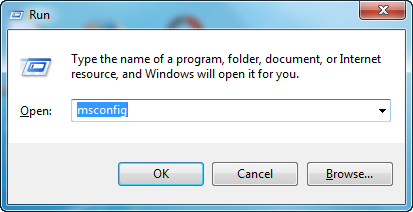
Setelah jendela System Configuration terbuka, pilih tab Startup maka akan terlihat daftar aplikasi yang berjalan. Uncheck aplikasi yang tidak digunakan dan klik Ok.

- Untuk Windows 8, 8.1 & 10 : Buka Task Manager => Pilih Tab Startup => Pilih Salah Satu Aplikasi yang Ingin Dimatikan dan Klik Disable

Setelah me-dissable aplikasi yang tidak penting, maka kinerja laptop atau pc sudah lebih baik daripada sebelumnya.
3. Hapus Temporary File Pada Komputer

Temporary File yang terdapat dalam sistem dapat mempengaruhi kinerja laptop atau pc sehingga menjadi lag. Temporary File adalah file-file yang penggunaannya hanya bersifat sementara atau tidak permanent dan menjadi berlebihan setelah program selesai digunakan.
File Temporary tersebut dibuat untuk menyimpan data sementara ketika file sedang dibuat, diproses, atau digunakan. Idealnya, Temporary File harus segera dihapus setelah keluar dari program.
Jika dibiarkan dapat menyebabkan ruang disk akan terus bertambah dan lama-kelamaan bisa memenuhi harddisk dan tentunya memperlambat kinerja laptop atau pc.
Untuk menghapus Temporary File pada sistem sangatlah mudah, silahkan ikuti langkanya berikut ini:
Tekan Tombol Windows+R => Ketikan %temp% => Enter

Maka akan muncul semua file-file Temporary yang sudah dibuat oleh system, silahkan untuk menghapus semuanya agar kinerja laptop atau pc kamu optimal.

4. Uninstall Aplikasi yang Tidak Digunakan

Terlalu banyak menginstall aplikasi dapat menyebabkan kinerja laptop atau pc tidak optimal, apalagi menginstall aplikasi yang tidak sesuai dengan spek nya.
Contohnya kalau spek laptop atau pc kamu Intel Atom tapi menginstall aplikasi yang berat seperti 3D Max, Corel Draw X7 pasti akan mengalami lag bahkan sampai hang.
Untuk penggunaan aplikasi sebaiknya disesuaikan sesuai kebutuhan. Jangan menginstall aplikasi yang tidak perlu apalagi sampai berlebihan.
Untuk me-uninstall aplikasi pada laptop atau pc kamu, silahkan ikuti langkahnya berikut ini :
Klik Tombol Start => Control Panel => Double Click Add or Remove Programs
Semua aplikasi yang terinstall akan muncul, pilih aplikasi yang tidak digunakan, klik uninstall dan ikuti langkah-langkah selanjutnya (biasanya hanya menekan tombol next terus sampai finish). Tunggu beberapa saat sampai proses uninstall benar-benar selesai.
5. Matikan Visual Effect Pada Windows
Tampilan pada windows pastinya menggunakan visual effect untuk mempercantik tampilan windowsnya. Hal tersebut juga dapat mengakibatkan lag jika terlalu banyak mengaktifkan berbagai macam effect pada laptop atau pc.
Untuk me-nonaktifkan nya silahkan ikuti caranya berikut ini :
Masuk ke Control Panel => System and Security => System, kemudian pilih Advanced System Settings di pojok kiri atas

Pilih tab Advanced dan klik Settings

Pada tab Visual Effect, silahkan pilih custom dan uncheck efek visual yang tidak diperlukan. Kamu bisa meniru settingan efek visual yang saya gunakan pada gambar dibawah ini.

Note:
- Pilih Let Windows Choose What's Best for My Computer, bila kamu ingin windows sendiri yang menentukan visual effect apa yang terbaik untuk laptop atau pc kamu.
- Pilih Adjust for Best Appearance, bila kamu ingin desktop kamu dalam tampilan yang paling baik. Tapi dampaknya laptop atau pc akan jadi lemot
- Pilih Adjust for Best Performance, bila kamu ingin komputer dalam kinerja yang paling baik. Tapi tampilan desktop kamu bakalan jadi banget, tapi sangat cocok untuk gaming.
6. Gunakan Disk Cleanup
Tool ini berguna untuk menghapus file-file sementara pada setiap drive kamu. Jadi kamu bisa memilih drive mana yang akan dibersihkan dari file-file sementara.
Untuk menggunakan tool ini, silahkan Klik kanan drive yang ingin dibersihkan => Pilih Properties => Pilih Disk Cleanup
7. Gunakan Disk Defragmenter
Fragmentasi pada data membuat drive kamu bekerja lebih keras, tentu hal tersebut membuat performa laptop atau pc menurun. Oleh karna itu saya merekomendasikan untuk menggunakan Disk Defragmenter untuk menyusun ulang data yang terfregmentasi.
Untuk menggunakan tool ini, silahkan Klik kanan drive yang ingin didefrage => Pilih Properties => Pilih Defragment Now pada tab tools.
Kesimpulan
Sebenarnya masih ada banyak cara untuk mengatasi kinerja laptop atau pc yang lemot. Tapi jika 7 cara diatas sudah kamu lakukan, saya rasa sudah cukup untuk meningkatkan kinerja laptop atau pc.
Demikianlah artikel kali ini, jika ada pertanyaan silahkan berkomentar. Jangan lupa like dan share artikel ini. Jika kamu punya cara lain tentang meningkatkan kinerja laptop atau pc. silahkan beritahu di komentar. Semoga Bermanfaat!



Tidak ada komentar